現場監督というと、現場を歩き回って職人さんと打ち合わせをしたり、施工状況を確認したりするイメージが強いですよね。
しかし実際の現場監督は、現場だけで仕事が終わるわけではありません。
現場から戻ってきてから、
- 図面の確認
- 工事写真の整理
- Excelでの工程表・出来高管理
- CADで施工図の確認
- メール対応
- 安全書類・施工書類の作成
- 打ち合わせ資料の作成
など、パソコンを使ったデスクワークもたくさんあります。
特にノートパソコンだけで作業していると、
「画面が小さい」
「図面とExcelを同時に表示できない」
「何度もウィンドウを切り替えるのが面倒」
と感じることがあります。
そこでおすすめなのが、外部モニターを導入することです。
27インチ程度のモニターを追加するだけでも、図面・Excel・写真・メールなどを大きく表示できるようになります。
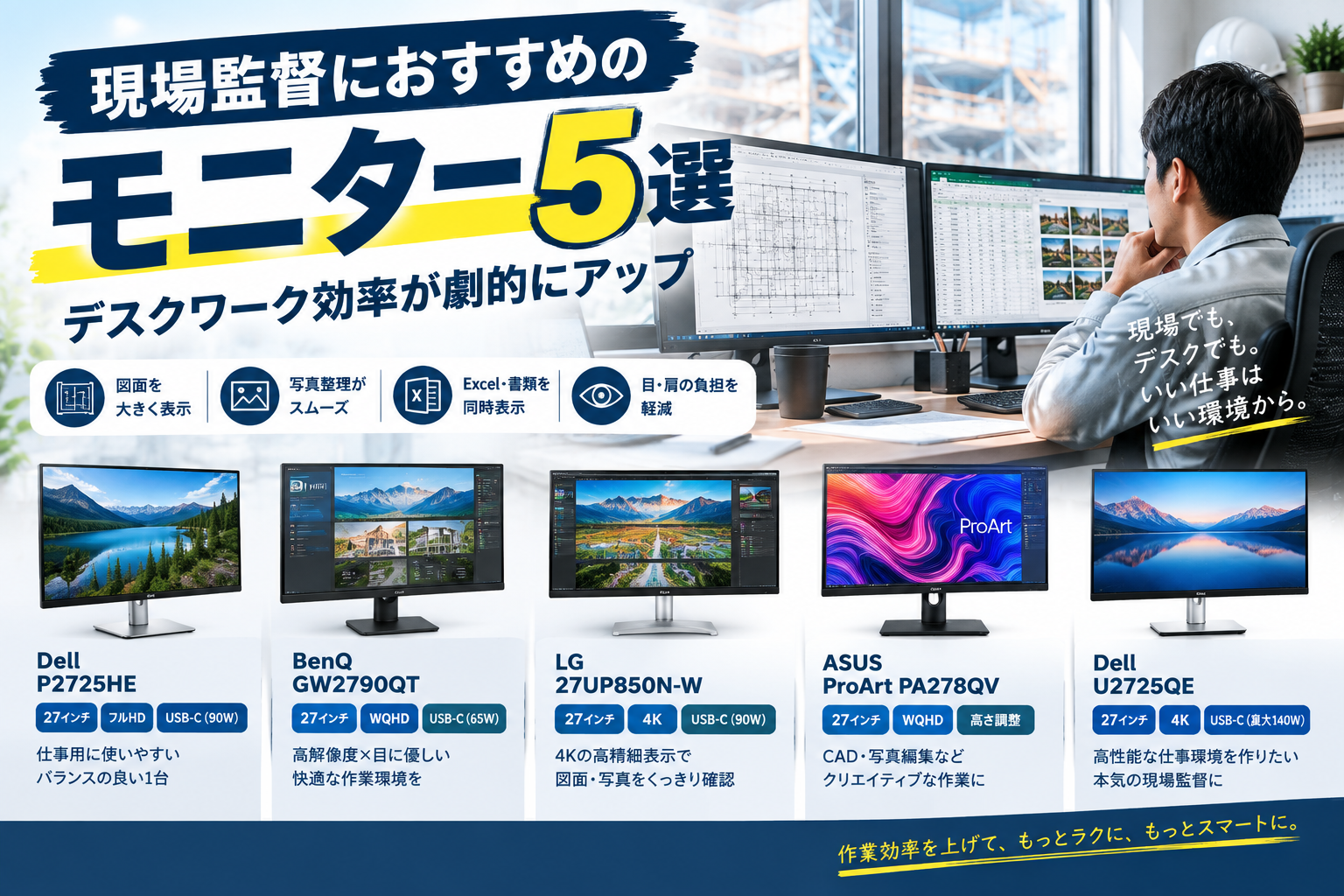
この記事では、現場監督の仕事を想定して、図面確認・写真整理・Excel・書類作成を快適にするおすすめモニター5選を紹介します。
現場監督がモニターを使うメリット
図面を大きく表示できる
現場監督はPDF図面や施工図を見る機会が多くあります。
ノートパソコンの画面だけだと、図面を拡大したり縮小したりしながら確認することになります。
外部モニターを使えば、図面を大きく表示したまま、細かい部分まで確認しやすくなります。
特にWQHDや4Kモニターなら、複数の資料を同時に表示しやすいのがメリットです。
Excelと図面を同時に表示できる
例えば、
左側に図面
右側にExcel
という表示にすれば、図面を確認しながら数量や工程表を入力できます。
いちいち画面を切り替える必要がなくなるので、現場監督の事務作業を効率化しやすくなります。
工事写真の整理がしやすい
工事写真を大量に整理するときも、画面が大きいほうが作業しやすくなります。
写真管理ソフトを使いながら、別の資料を表示することもできます。
ノートパソコンの画面を広げられる
ノートパソコンと外部モニターを組み合わせれば、2画面で作業できます。
例えば、
ノートPC → メール・チャット
外部モニター → 図面・Excel
という使い方もできます。
現場監督におすすめのモニター5選
今回紹介するのはこちらです。
| モニター | サイズ | 解像度 | USB-C | 特徴 |
|---|---|---|---|---|
| Dell P2725HE | 27インチ | フルHD | 最大90W | 仕事用に使いやすい |
| BenQ GW2790QT | 27インチ | WQHD | 65W | 仕事と目の快適性を重視 |
| LG 27UP850N-W | 27インチ | 4K | 90W | 4K・USB-C対応 |
| ASUS ProArt PA278QV | 27インチ | WQHD | - | CAD・写真確認向け |
| Dell U2725QE | 27インチ | 4K | 最大140W※ | 高機能な仕事用モニター |
※USB-C給電は接続方法・対応機器によって異なります。
① Dell P2725HE
現場監督の仕事用モニターとして使いやすい1台
最初に紹介するのが、Dell Pro 27 Plus USB-Cハブ モニター P2725HEです。
27インチのフルHD IPSパネルを搭載し、100Hzのリフレッシュレートに対応しています。
さらに、USB-C経由で最大90Wの給電が可能。
ノートパソコンとUSB-Cケーブル1本で接続しやすいのが大きなメリットです。
Dell公式では、HDMI、DisplayPort、USB-C、USB-A、LANポートなどを搭載しています。
現場監督が事務所で使う場合、
ノートPC → USB-Cケーブル1本 → モニター
というシンプルな環境を作りやすくなります。
P2725HEの特徴
- 27インチ
- フルHD
- IPSパネル
- 100Hz
- USB-C最大90W給電
- USBハブ搭載
- LANポート搭載
- 高さ調整
- 縦回転対応
- 99% sRGB
こんな現場監督におすすめ
- ノートパソコンを使っている
- 事務作業を効率化したい
- USB-Cでスッキリ接続したい
- モニターにLANやUSBハブ機能も欲しい
- 3~4万円程度で探している
「仕事用モニターとして使いやすいものが欲しい」
という人に候補になる1台です。
② BenQ GW2790QT
WQHD+USB-Cで仕事用として使いやすい
2つ目は、BenQ GW2790QTです。
27インチのWQHD(2560×1440)IPSパネルを搭載しています。
フルHDよりも表示領域が広いため、ExcelやPDF、図面などを並べて表示しやすいのが特徴です。
さらにUSB-C接続では最大65Wの給電にも対応しています。
また、高さ調整・ピボット・スイベルにも対応しているため、デスク環境に合わせて画面位置を調整できます。
GW2790QTの特徴
- 27インチ
- WQHD
- IPSパネル
- 75Hz
- USB-C 65W給電
- 高さ調整
- 縦回転
- スピーカー内蔵
- フリッカーフリー
- ブルーライト軽減
- アイケア機能
こんな現場監督におすすめ
- Excelをよく使う
- 図面と資料を並べたい
- 4Kまでは必要ない
- USB-CでノートPCにつなぎたい
- 長時間PC作業をする
フルHDより一段上の作業環境を作りたい人に向いています。
③ LG 27UP850N-W
4Kで図面や写真を細かく確認したいなら
3つ目は、LGの27UP850N-Wです。
27インチの4K(3840×2160)IPSディスプレイを搭載しています。
4K解像度なので、図面や写真などの細かい情報を高精細に表示できます。
さらにUSB Type-Cに対応し、最大90WのUSB Power Deliveryにも対応しています。
高さ調整・チルト・ピボットにも対応しているため、仕事用モニターとして使いやすい仕様です。
27UP850N-Wの特徴
- 27インチ
- 4K
- IPSパネル
- USB-C
- 最大90W給電
- DCI-P3 95%
- DisplayHDR 400
- 高さ調整
- 縦回転
- ハードウェアキャリブレーション対応
こんな現場監督におすすめ
- CADを使う
- 図面を細かく確認したい
- 工事写真を大きく表示したい
- MacBookを使っている
- 4Kモニターが欲しい
特に図面や写真を細かく確認することが多い現場監督なら、4Kモニターは候補になります。
④ ASUS ProArt PA278QV
CADや写真を扱う現場監督におすすめ
4つ目は、ASUSのProArt PA278QVです。
27インチのWQHD(2560×1440)IPSディスプレイを搭載しています。
ProArtシリーズはクリエイター向けの製品ですが、現場監督のPC作業にも使いやすい仕様です。
sRGB 100%、Rec.709 100%の色域に対応し、色精度はΔE<2。
さらに、高さ調整・チルト・スイベル・ピボットなどにも対応しています。
PA278QVの特徴
- 27インチ
- WQHD
- IPSパネル
- sRGB 100%
- Rec.709 100%
- ΔE<2
- 高さ調整
- 縦回転
- VESA対応
- USBハブ搭載
こんな現場監督におすすめ
- CADを使う
- 工事写真をよく確認する
- 色の見え方も重視したい
- WQHDが欲しい
- 画面を縦向きでも使いたい
例えば、縦向きにしてPDF資料や長い書類を表示する使い方もできます。
⑤ Dell U2725QE
高性能な仕事環境を作りたい現場監督向け
最後は、DellのハイエンドモデルU2725QEです。
27インチ4K、IPS Blackを搭載した高機能モニターです。
4K解像度に加えて、120Hzのリフレッシュレート、3000:1のコントラスト比、sRGB 100%、DCI-P3 99%などに対応しています。
さらにThunderbolt 4やUSB-C、USBハブ、LANなどを搭載しています。
最大140W EPRの電力供給にも対応しています。
U2725QEの特徴
- 27インチ
- 4K
- IPS Black
- 120Hz
- コントラスト比3000:1
- sRGB 100%
- DCI-P3 99%
- Thunderbolt 4
- USBハブ
- LAN
- 高さ調整
- 縦回転
- 最大140W EPR
こんな現場監督におすすめ
- 毎日長時間PC作業をする
- 4Kモニターが欲しい
- ノートPCとの接続をシンプルにしたい
- USBハブもまとめたい
- デスク環境にしっかり投資したい
価格は高めですが、モニターを単なる「画面」ではなく、PC作業の中心となるデスク環境として考える人に向いています。
現場監督なら27インチがおすすめ
モニターのサイズで迷ったら、まずは27インチを候補にしてみましょう。
24インチでも十分作業できますが、
- 図面
- Excel
- 写真
- メール
などを同時に扱うなら、27インチのほうが使いやすくなります。
特に現場監督の場合は、図面を確認しながらExcelに入力するような作業も多いため、画面サイズは重要です。
解像度はどう選ぶ?
モニター選びで重要なのが解像度です。
フルHD
1920×1080
向いている人
- 価格を抑えたい
- Excelやメールが中心
- 初めて外部モニターを買う
WQHD
2560×1440
向いている人
- 図面をよく見る
- Excelを広く使いたい
- 4Kほど高価なモニターは必要ない
現場監督の仕事用としては、WQHDはかなり使いやすい解像度です。
4K
3840×2160
向いている人
- CADを使う
- 写真を大量に扱う
- 図面を細かく確認したい
- 高精細な表示を重視する
「できるだけ広い作業スペースが欲しい」という人には4Kも候補になります。
USB-C対応モニターがおすすめ
ノートパソコンを使っているなら、USB-C対応モデルを選ぶメリットがあります。
対応したノートPCなら、
映像出力
+
PCへの給電
+
USB機器との接続
を1本のケーブルでまとめられるモデルがあります。
例えばDell P2725HEは最大90W、BenQ GW2790QTは最大65W、LG 27UP850N-Wは最大90WのUSB-C給電に対応しています。
ただし、ノートPC側がUSB-C映像出力・給電に対応している必要があります。
購入前にPC側の仕様も確認しましょう。
高さ調整機能も重要
現場監督はモニターの前で長時間作業することがあります。
そのため、モニターを選ぶときは画質だけでなく、スタンドの調整機能も確認しましょう。
例えば、
- 高さ調整
- チルト
- スイベル
- ピボット
などに対応していると、自分の机や姿勢に合わせて画面位置を調整できます。
現場監督ならデュアルモニターもおすすめ
予算と机のスペースに余裕があるなら、モニターを2台使うデュアルモニター環境もおすすめです。
例えば、
左モニター
施工図・PDF
右モニター
Excel・メール・写真管理
という使い方ができます。
ノートパソコンを3枚目の画面として使えば、
図面+Excel+メール
という環境も作れます。
現場監督のように複数の資料を同時に確認する仕事では、かなり便利です。
よくある質問
Q. 24インチと27インチならどちらがおすすめ?
現場監督なら、まずは27インチを候補にするのがおすすめです。
図面・Excel・PDFなどを並べて表示しやすく、デスクワークとの相性がいいサイズです。
Q. 4Kは必要?
必須ではありません。
Excelやメール、一般的な書類作成が中心ならフルHDやWQHDでも十分です。
一方、CADや図面、写真を細かく確認することが多いなら4Kを検討する価値があります。
Q. USB-Cは必要?
ノートパソコンを使っているなら、かなり便利です。
特にUSB-C給電に対応したモニターなら、対応するノートPCの場合、モニターからPCへ給電できます。
ただし、PC側の対応状況は必ず確認してください。
Q. モニター1台と2台ならどちらがいい?
机の広さと予算次第です。
まず1台購入するなら、27インチをおすすめします。
その後、
「もっと画面が欲しい」
と感じたら2台目を追加する方法でも問題ありません。
現場監督におすすめのモニター5選まとめ
今回紹介した5製品をまとめます。
| モデル | サイズ | 解像度 | USB-C給電 | 向いている人 |
|---|---|---|---|---|
| Dell P2725HE | 27インチ | FHD | 90W | 仕事用・ノートPC |
| BenQ GW2790QT | 27インチ | WQHD | 65W | Excel・図面 |
| LG 27UP850N-W | 27インチ | 4K | 90W | CAD・写真 |
| ASUS ProArt PA278QV | 27インチ | WQHD | - | CAD・色確認 |
| Dell U2725QE | 27インチ | 4K | 最大140W※ | 高機能な仕事環境 |
※給電能力は接続方式や対応機器によって異なります。
現場監督のデスクワークを快適にするならモニターを見直そう
現場監督は、現場にいる時間だけが仕事ではありません。
現場から戻ってきてから、
図面を見る
↓
写真を整理する
↓
Excelを入力する
↓
書類を作成する
↓
メールを確認する
という作業が待っています。
だからこそ、毎日使うPC環境を快適にすることは重要です。
特にノートパソコンだけで作業しているなら、外部モニターを1台追加するだけでもデスク環境を大きく変えられます。
まずは、
27インチ
高さ調整
WQHD以上
USB-C対応
この4つを基準に選んでみてください。
現場監督の仕事は忙しいからこそ、毎日使うデスク環境を整えて、少しでも効率よく仕事を進められる環境を作っていきましょう。
あわせて読みたい






コメント