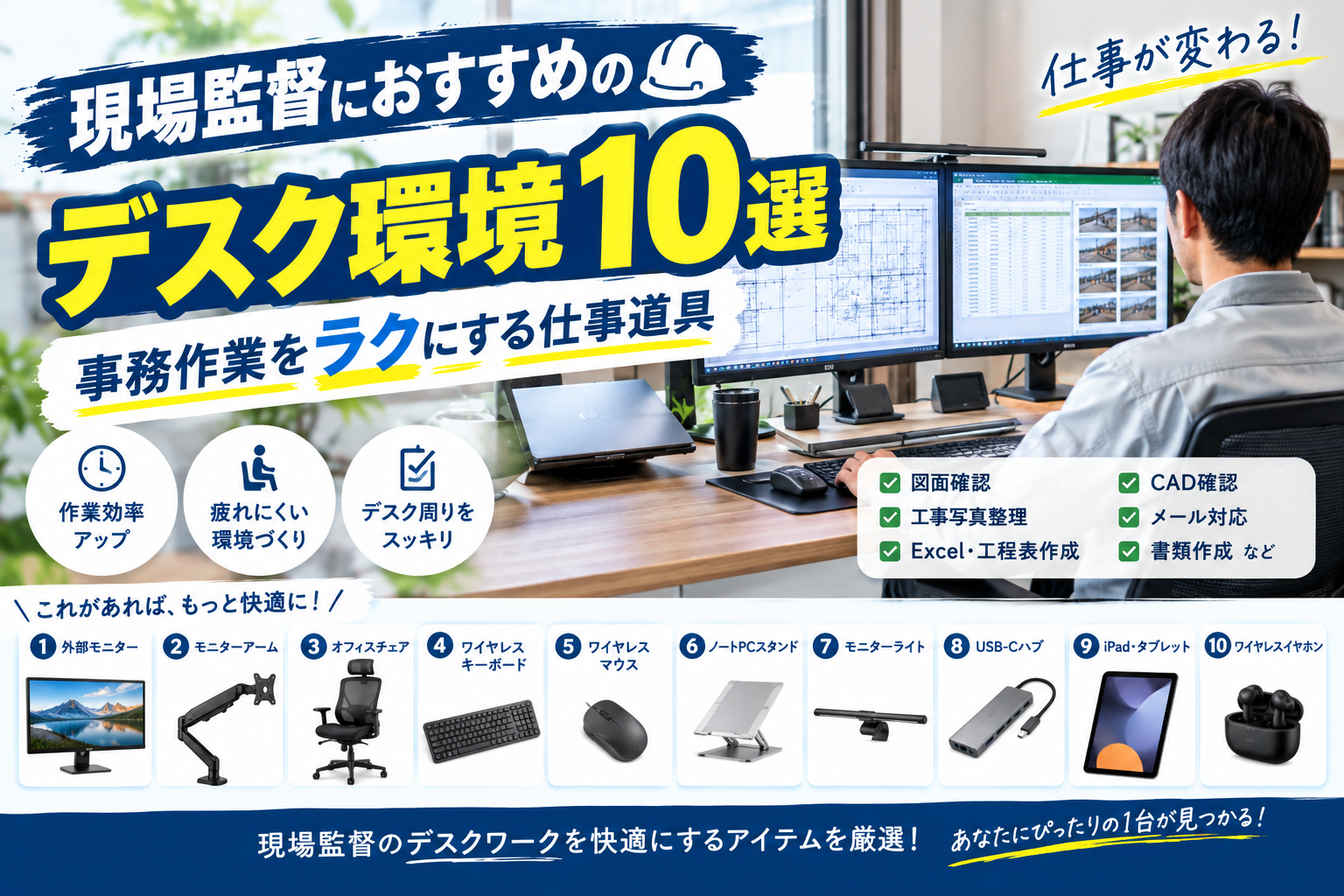
現場監督というと、現場を歩き回って職人さんと打ち合わせをしたり、施工状況を確認したりするイメージが強いですよね。
しかし実際の現場監督は、現場だけで仕事が終わるわけではありません。
- 工事写真の整理
- 図面・施工図の確認
- 工程表の作成
- Excelでの資料作成
- CADの確認
- メール対応
- 打ち合わせ資料の作成
- 各種書類の作成
など、デスクワークもかなり多い仕事です。
特に忙しい時期になると、
「現場から事務所に戻ってからの仕事がキツい……」
と感じることもあります。
私自身も現場監督として働く中で、デスク環境を少しずつ整えてきました。
モニターやキーボードなどを見直していくと、図面確認や資料作成がしやすくなり、毎日のデスクワークがかなり快適になりました。
この記事では、現場監督のデスク作業を少しでもラクにするために、おすすめのデスク環境・仕事道具10選を紹介します。
現場監督がデスク環境を整えるメリット
現場監督は現場で体を使う一方、事務所では長時間パソコンに向かうことがあります。
だからこそ、デスク環境を整えることには大きなメリットがあります。
① 図面や資料を確認しやすくなる
ノートパソコンだけで図面やPDFを確認していると、画面が小さく感じることがあります。
外部モニターを使えば、図面を大きく表示しながら、別の画面でExcelやメールを確認できます。
例えば、
左:施工図
右:Excel・メール
という使い方ができます。
画面を何度も切り替える必要がなくなるので、デスク作業がかなりラクになります。
② 工事写真の整理がしやすくなる
現場監督にとって、工事写真の整理は避けて通れない作業です。
写真管理ソフトを使ったり、フォルダを整理したり、写真を確認しながら書類を作成したりすることもあります。
画面が広くなると、
- 写真一覧
- フォルダ
- Excel
- 写真管理ソフト
などを同時に表示しやすくなります。
③ 長時間のデスクワークを快適にしやすい
現場で疲れたあとに、さらに何時間もパソコン作業。
これは現場監督にとってかなり負担になります。
モニターの高さや椅子、キーボードの位置などを見直すことで、無理な姿勢になりにくい環境を作れます。
現場監督におすすめのデスク環境10選
ここからは、現場監督のデスクワークにおすすめしたいアイテムを紹介します。
「全部そろえなければいけない」というわけではありません。
まずは自分が一番困っている部分から改善していくのがおすすめです。
① 外部モニター
現場監督のデスク環境で、まずおすすめしたいのが外部モニターです。
ノートパソコンだけで作業しているなら、モニターを1台追加するだけでもかなり使いやすくなります。
モニターがあると便利な作業
- 図面確認
- Excel
- 工事写真整理
- PDF確認
- CAD
- メール
- 書類作成
例えば、ノートパソコン側でExcelを表示し、外部モニターに図面を表示することもできます。
「資料を見ながら別の資料を作る」という現場監督の仕事と相性が良いアイテムです。
現場監督なら何インチがおすすめ?
個人的には27インチ前後が使いやすいサイズです。
24インチでも十分使えますが、図面やExcelなどを並べて表示することを考えると、27インチの方が余裕があります。
おすすめの関連記事
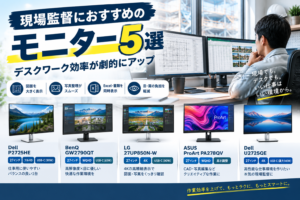
「現場監督におすすめのモニター5選」
では、27インチ・4K・USB-C対応など、現場監督が選びやすいモニターを詳しく紹介しています。
② モニターアーム
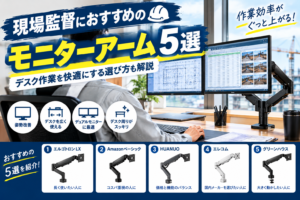
モニターを導入するなら、次に検討したいのがモニターアームです。
モニターを机の上に置くよりも、位置や高さを細かく調整しやすくなります。
モニターアームのメリット
- モニターの高さを調整できる
- 画面との距離を調整しやすい
- デスク上を広く使える
- モニターを左右に動かせる
- デュアルモニターにも対応しやすい
特に便利なのが、デスクのスペースを確保できることです。
モニターのスタンドがなくなることで、モニター下のスペースをキーボードや書類などに使いやすくなります。
こんな現場監督におすすめ
- 長時間パソコン作業をする
- モニターの高さが合わない
- デスクを広く使いたい
- デュアルモニターにしたい
③ 疲れにくいオフィスチェア
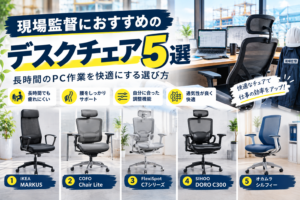
デスク環境を考えるとき、モニターばかりに目が行きがちですが、椅子もかなり重要です。
現場監督は現場で歩き回ったあと、事務所で長時間座って作業することがあります。
そのため、
- 腰
- 背中
- 肩
- 首
などに負担を感じる人も少なくありません。
オフィスチェアを選ぶときは、価格だけではなく、
- 座面の高さ
- 背もたれ
- ランバーサポート
- 肘掛け
- リクライニング
- 座り心地
などを確認しましょう。
毎日使うものなので、デスク環境への投資として優先度は高めです。


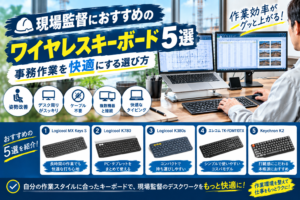
④ ワイヤレスキーボード
パソコン作業が多い現場監督なら、キーボードも毎日使う仕事道具です。
ワイヤレスキーボードにすると、デスク周りの配線を減らしやすくなります。
外部モニターと組み合わせれば、ノートパソコンを少し離れた位置に置いて、
モニター+キーボード+マウス
というデスク環境も作れます。
ワイヤレスキーボードのメリット
- 配線を減らせる
- デスクがスッキリする
- タイピングしやすい
- ノートPCと外部モニターを組み合わせやすい
Excelやメールを毎日使うなら、意外と満足度の高いアイテムです。
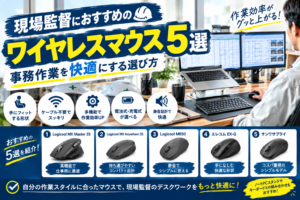
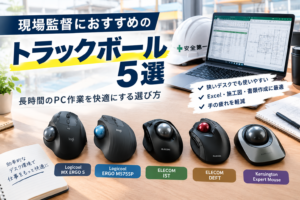
⑤ ワイヤレスマウス
キーボードと一緒に見直したいのがマウスです。
現場監督の仕事では、
- Excel
- CAD
- 写真管理ソフト
- Webブラウザ
など、マウスを使う場面が多くあります。
長時間使うなら、持ちやすさやボタンの配置なども重要です。
特にCADや図面確認をする人は、マウスを使う時間が長くなりやすいため、自分の手に合うものを選ぶと使いやすくなります。
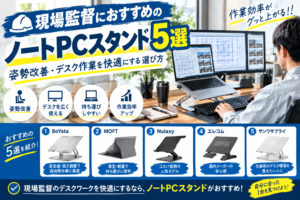
⑥ ノートPCスタンド
ノートパソコンを外部モニターと一緒に使うなら、ノートPCスタンドもおすすめです。
ノートPCを机に直接置くと、画面の位置が低くなりやすくなります。
スタンドで高さを上げることで、外部モニターとの高さを合わせやすくなります。
こんな使い方がおすすめ
ノートPC
+
PCスタンド
+
外部モニター
+
ワイヤレスキーボード
+
ワイヤレスマウス
この組み合わせにすると、ノートPCを使いながらデスクトップPCのような環境を作れます。
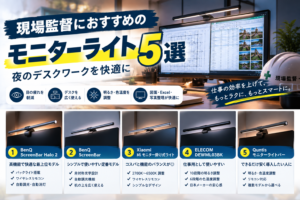
⑦ モニターライト
夜に事務所で仕事をすることが多いなら、モニターライトも候補になります。
モニターライトは、モニター周辺を照らすためのライトです。
メリット
- 手元を見やすくしやすい
- デスク周りをスッキリさせやすい
- 夜のPC作業に使いやすい
- デスクライトの設置スペースを取りにくい
特に、
「夜に事務所で資料を作ることが多い」
という現場監督には相性の良いアイテムです。
⑧ USB-Cハブ・ドッキングステーション
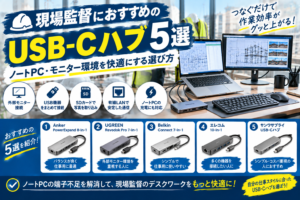
ノートパソコンを使っている人におすすめなのが、USB-Cハブやドッキングステーションです。
外部モニター、マウス、キーボード、USBメモリなど、パソコンに接続する機器が増えると、端子が足りなくなることがあります。
そこでUSB-Cハブを使えば、複数の周辺機器をまとめて接続しやすくなります。
特に、
- ノートPC
- 外部モニター
- キーボード
- マウス
- USB機器
をまとめて使いたい人には便利です。
※パソコンやモニターによって対応する映像出力や給電方式が異なるため、購入前に対応端子を確認しましょう。
⑨ iPad・タブレット
現場監督なら、デスクだけでなくiPadやタブレットも仕事道具として活用できます。
例えば、
- 図面確認
- PDF確認
- メモ
- 写真確認
- 資料閲覧
- 現場での情報確認
などに使えます。
パソコンを使うほどではない確認作業をタブレットに分けることで、PC側の作業を邪魔しにくくなります。
また、現場と事務所の両方で使えるのもメリットです。
おすすめ関連記事
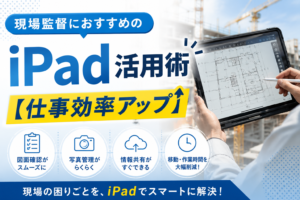
「現場監督におすすめのiPad活用術」
では、現場監督がiPadをどのように仕事で活用できるのかを詳しく紹介しています。
▶ 現場監督におすすめのiPad活用術
⑩ ワイヤレスイヤホン
最後に紹介したいのがワイヤレスイヤホンです。
デスク環境というと少し意外かもしれませんが、現場監督は電話やオンライン会議、資料確認などでイヤホンを使う機会があります。
特にオープンイヤー型や骨伝導タイプなら、周囲の音を確認しながら使いやすいモデルもあります。
こんな人におすすめ
- 電話対応が多い
- オンライン会議をする
- 長時間イヤホンを使う
- 周囲の音も聞きたい
- 移動中にも使いたい
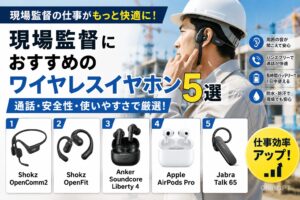
当ブログでは、現場監督向けのイヤホンについても詳しく紹介しています。
▶ 現場監督におすすめのワイヤレスイヤホン5選
現場監督におすすめのデスク環境
ここまで紹介した10アイテムをまとめると、次のようになります。
| アイテム | おすすめ度 | こんな人におすすめ |
|---|---|---|
| 外部モニター | ◎ | 図面・Excel・写真整理が多い |
| モニターアーム | ◎ | デスクを広く使いたい |
| オフィスチェア | ◎ | 長時間座って作業する |
| キーボード | ○ | タイピングが多い |
| マウス | ○ | Excel・CADなどを多用する |
| ノートPCスタンド | ○ | ノートPC+モニターを使う |
| モニターライト | ○ | 夜の作業が多い |
| USB-Cハブ | ○ | 周辺機器を多く接続する |
| iPad・タブレット | ◎ | 図面や資料を持ち歩く |
| ワイヤレスイヤホン | ○ | 電話・会議・移動が多い |
まず何から買えばいい?
「全部そろえるのは大変……」という人は、優先順位をつけて少しずつ整えていきましょう。
① 外部モニター
まずおすすめしたいのが外部モニターです。
特にノートPCだけで作業している人は、画面が1枚増えるだけでも作業環境が大きく変わります。
図面とExcel、写真と書類などを同時に表示できるのが大きなメリットです。
▶ 現場監督におすすめのモニター5選
② モニターアーム
次にモニターアーム。
モニターの位置を調整しやすく、デスクも広く使いやすくなります。
特にデュアルモニターにするなら、検討したいアイテムです。
③ オフィスチェア
長時間のデスクワークが多いなら、椅子も優先度が高いです。
毎日何時間も座るものだからこそ、自分に合った椅子を選びたいところです。
④ キーボード・マウス
パソコン作業が多い人は、キーボードとマウスも見直してみましょう。
毎日触るものなので、使いやすいものに変えるだけでも快適さが変わります。
現場監督ならデュアルモニターもおすすめ
さらに作業効率を上げたいなら、デュアルモニターもおすすめです。
例えば、
左側
施工図・PDF・CAD
右側
Excel・メール・写真管理
というように役割を分けられます。
現場監督の仕事では、
「資料を見ながら別の資料を作る」
という作業が多いため、2画面との相性が良いです。
すでに外部モニターを1台使っているなら、2台目を追加する方法もあります。
私が考える現場監督のおすすめデスク環境
私なら、まずこのような環境を作ります。
ノートPC
↓
ノートPCスタンド
↓
外部モニター
↓
モニターアーム
↓
ワイヤレスキーボード+マウス
↓
オフィスチェア
この環境だけでも、ノートPC単体で作業するよりかなり快適になります。
さらに必要に応じて、
- iPad
- USB-Cハブ
- モニターライト
- ワイヤレスイヤホン
を追加していけばOKです。
最初から全部そろえる必要はありません。
現場監督のデスク環境を整えると仕事がラクになる
現場監督は、現場での仕事だけでなく、事務所に戻ってからのデスクワークもかなり多い仕事です。
だからこそ、毎日使うデスク環境を整えることは、仕事を少しでもラクにするための方法の一つだと思います。
特におすすめなのは、
- 外部モニター
- モニターアーム
- オフィスチェア
- キーボード・マウス
- ノートPCスタンド
です。
全部買い替える必要はありません。
「図面が見にくい」
ならモニター。
「机が狭い」
ならモニターアーム。
「長時間座るのがつらい」
なら椅子。
というように、今一番困っている部分から改善するのがおすすめです。
まとめ
現場監督は現場だけでなく、
- 図面確認
- 工事写真整理
- Excel
- CAD
- メール
- 書類作成
など、デスクワークも多い仕事です。
だからこそ、デスク環境を整えることで毎日の仕事を少しでも快適にできます。
今回紹介したおすすめアイテムは、
- 外部モニター
- モニターアーム
- オフィスチェア
- ワイヤレスキーボード
- ワイヤレスマウス
- ノートPCスタンド
- モニターライト
- USB-Cハブ・ドッキングステーション
- iPad・タブレット
- ワイヤレスイヤホン
です。
特に最初に導入するなら、外部モニター+モニターアームがおすすめです。
毎日使うデスク環境だからこそ、少しずつ自分に合った仕事場を作っていきましょう。



コメント