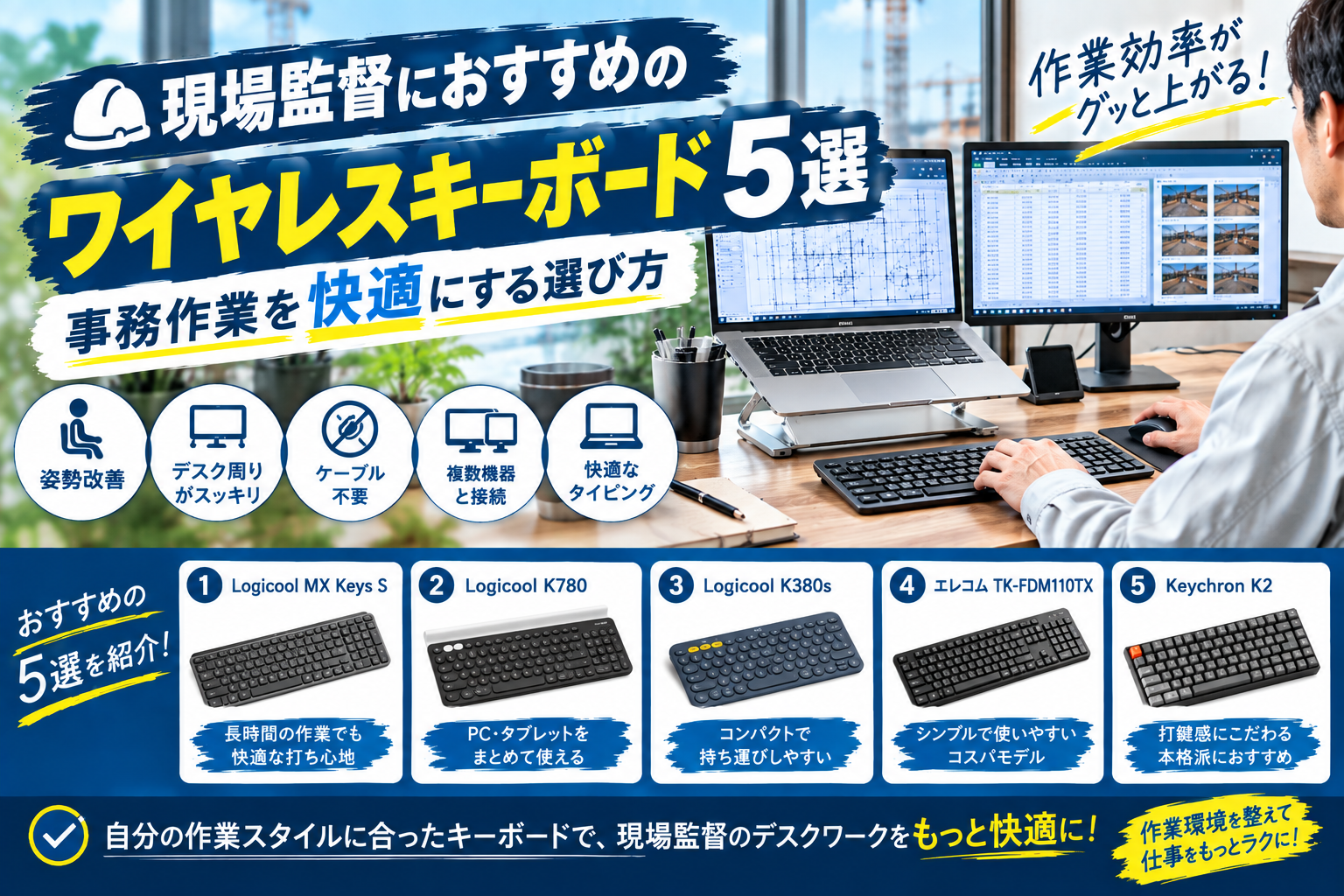
現場監督の仕事は、現場での確認や職人さんとの打ち合わせだけではありません。
現場から事務所に戻ってから、
- 工事写真の整理
- Excelでの工程表作成
- 施工図・竣工図の確認
- PDFのチェック
- メール対応
- 書類作成
- CADデータの確認
など、パソコンを使ったデスクワークもたくさんあります。
そこで意外と重要になるのが「キーボード」です。
ノートPCのキーボードをそのまま使うのもいいですが、長時間作業するなら、外付けのワイヤレスキーボードを使うことでデスク環境をスッキリさせられます。
特に、
ノートPCスタンド+ワイヤレスキーボード+ワイヤレスマウス
という組み合わせは、現場監督のデスク環境と相性が良いです。
この記事では、現場監督の事務作業におすすめのワイヤレスキーボードを5つ紹介します。
現場監督にワイヤレスキーボードがおすすめな理由
① ノートPCスタンドと相性がいい
前回紹介したノートPCスタンドを使う場合、ノートPC本体を目線の高さまで持ち上げることができます。
しかし、ノートPCを高くすると、キーボードも一緒に高くなります。
そこで、
ノートPCスタンド
↓
ノートPCの画面を高くする
↓
ワイヤレスキーボード+マウス
という環境にすると、画面と入力機器を分離できます。
長時間デスクワークをする現場監督なら、ぜひ検討したい組み合わせです。
② デスク周りがスッキリする
ワイヤレスキーボードなら、ケーブルが少なくなるためデスク周りを整理しやすくなります。
現場監督の机には、
- 図面
- 工事写真
- 書類
- 手帳
- タブレット
- PC
など、いろいろなものが集まりがちです。
ケーブルを減らすだけでも、デスクがかなりスッキリします。
③ キーボードを好きな位置に置ける
ノートPCのキーボードは、基本的に画面と一体になっています。
外付けキーボードなら、
「少し手前に置きたい」
「モニターの真正面に置きたい」
「作業するときだけ机の中央に置きたい」
など、好きな位置に移動できます。
④ 外部モニターとの相性がいい
外部モニターを使う場合もワイヤレスキーボードは便利です。
例えば、
27インチモニター
→ 施工図・PDF
ノートPC
→ メール・チャット
ワイヤレスキーボード+マウス
→ 入力作業
という使い分けができます。
現場監督のデスク環境を本格的に整えるなら、かなり相性の良い組み合わせです。
現場監督におすすめのワイヤレスキーボード5選
今回紹介するのはこちらです。
| 商品 | 特徴 | おすすめの人 |
|---|---|---|
| Logicool MX Keys S | 高機能・仕事向け | 長時間作業する人 |
| Logicool K780 | PC・タブレット対応 | 複数機器を使う人 |
| Logicool K380s | コンパクト | 持ち運びたい人 |
| エレコム TK-FDM110TX | シンプルで使いやすい | コスパ重視の人 |
| Keychron K2 | メカニカルキーボード | 打鍵感を重視する人 |
※キーボードは配列や接続方式、対応OSなどがモデルによって異なるため、購入前に使用するPCとの対応状況を確認してください。
1.Logicool MX Keys S
長時間のデスクワークが多い現場監督におすすめ
仕事用キーボードとして選びやすいのが、Logicoolの「MX Keys S」です。
薄型のキーボードで、仕事用のデスク環境に合わせやすいモデルです。
現場監督の場合、
- Excel
- メール
- Word
- 工程表
- 書類作成
など、文字入力が多い仕事をすることがあります。
そのため、キーボードの使いやすさは意外と重要です。
「毎日パソコンを使うから、仕事用のキーボードにはこだわりたい」
という人に向いています。
MX Keys Sがおすすめな人
- 長時間キーボードを使う
- 仕事用キーボードが欲しい
- デスク環境をしっかり整えたい
- 打ちやすさを重視したい
- ノートPCスタンドと組み合わせたい
2.Logicool K780
PC・タブレットなど複数機器を使う人におすすめ
現場監督の場合、PCだけでなく、
- iPad
- タブレット
- スマートフォン
などを仕事で使うこともあります。
そんな人に候補になるのが、LogicoolのK780です。
複数の機器を使い分けたい場合に便利な設計になっているのが特徴です。
例えば、
PCで書類を作成
↓
タブレットで図面を確認
といった使い方をする場合にも候補になります。
K780がおすすめな人
- PCとタブレットを使う
- 複数の機器を切り替えたい
- デスクで仕事をする時間が長い
- 仕事用キーボードが欲しい
- スマホやタブレットも活用している
3.Logicool K380s
コンパクトなキーボードが欲しい現場監督におすすめ
「できるだけ机を広く使いたい」
という人に向いているのが、コンパクトタイプのK380sです。
一般的なフルサイズキーボードよりも省スペースで使いやすいため、
- 小さめのデスク
- 現場事務所
- 自宅
- 出張先
などでも使いやすいでしょう。
また、持ち運びしやすいサイズなので、PCを持って移動することが多い現場監督にも向いています。
K380sがおすすめな人
- コンパクトなキーボードが欲しい
- デスクを広く使いたい
- 現場と事務所を移動する
- 出張先でも使いたい
- タブレットと一緒に使いたい
4.エレコム TK-FDM110TX
シンプルなワイヤレスキーボードが欲しい人におすすめ
「高機能なキーボードまでは必要ない」
「できるだけシンプルなものがいい」
という現場監督には、エレコムのワイヤレスキーボードも候補になります。
仕事用として必要な機能をシンプルに使いたい場合に選びやすいモデルです。
キーボードにあまりこだわりがなく、
「とにかくワイヤレスにして机をスッキリさせたい」
という人にも向いています。
エレコムがおすすめな人
- シンプルなキーボードが欲しい
- コスパを重視したい
- 国内メーカーを選びたい
- デスクをスッキリさせたい
- 初めてワイヤレスキーボードを使う
5.Keychron K2
キーボードの打鍵感を重視する人におすすめ
「せっかく買うなら、打ちやすいキーボードが欲しい」
という人には、KeychronのK2も候補になります。
メカニカルキーボードならではの打鍵感を楽しみながら、デスク作業を行えます。
現場監督の場合、書類作成やメールなどで文章を入力する機会も多いため、
「キーボードを使う時間が長い」
という人には、こうした打鍵感重視のモデルも選択肢になります。
Keychron K2がおすすめな人
- 打鍵感を重視したい
- メカニカルキーボードが好き
- 長時間入力する
- デスク環境にこだわりたい
- 普通のキーボードでは物足りない
ワイヤレスキーボードの選び方
キーボードは見た目だけで選ぶと、あとから「思っていたのと違った」となりやすいアイテムです。
購入前にチェックしたいポイントを紹介します。
① 日本語配列か英語配列か
まず確認したいのがキーボード配列です。
日本で一般的なのは「日本語配列」です。
一方、海外メーカーでは英語配列のモデルもあります。
仕事で、
- Excel
- Word
- メール
- 書類作成
などを使うなら、普段使っているキーボードと同じ配列を選ぶと違和感が少なくなります。
② テンキーが必要か
Excelをよく使う現場監督なら、テンキーの有無も重要です。
例えば、
- 数量入力
- 金額入力
- 工程表
- Excelの表計算
などではテンキーがあると便利です。
一方、デスクを広く使いたいならテンキーレスやコンパクトモデルも候補になります。
Excelをよく使う
→ テンキーあり
デスクを広く使いたい
→ コンパクトタイプ
という考え方で選ぶと分かりやすいでしょう。
③ BluetoothかUSBレシーバーか
ワイヤレスキーボードには、主にBluetooth接続とUSBレシーバーを使うタイプがあります。
Bluetooth
ノートPCやタブレットと接続しやすいのがメリット。
USBレシーバー
専用レシーバーを使って接続するタイプ。
使用しているPCや会社のセキュリティ環境によって使える接続方法が違う場合があります。
会社支給PCを使う場合は、USB機器の使用制限などがないか確認しておきましょう。
④ 電池式か充電式か
ワイヤレスキーボードには、
- 乾電池式
- 充電式
があります。
乾電池式は電池交換が必要ですが、充電を気にせず使いやすいのがメリットです。
充電式は電池交換が不要で、USBケーブルなどで充電できます。
「充電を忘れそう」という人なら、電池式も選択肢になります。
⑤ サイズ
キーボードのサイズも重要です。
フルサイズ
テンキー付き。
Excelなどの数字入力が多い人向け。
テンキーレス
テンキーなし。
デスクを広く使いたい人向け。
コンパクト
持ち運びや省スペースを重視する人向け。
現場監督の場合、Excelを多用するならフルサイズ、デスクの広さを重視するならコンパクトタイプという選び方もできます。
現場監督ならノートPCスタンドとセットがおすすめ
今回の記事で紹介したワイヤレスキーボードは、ノートPCスタンドと組み合わせることでさらに便利になります。
例えば、
ノートPCスタンド
↓
ノートPC画面を高くする
↓
ワイヤレスキーボード
↓
ワイヤレスマウス
という環境です。
これならノートPCの画面を見やすい高さにしながら、キーボードとマウスは自分が使いやすい位置に置けます。
▶【現場監督におすすめのノートPCスタンド5選】
外部モニターを追加するとさらに快適
さらにデスク環境を良くしたいなら、外部モニターもおすすめです。
例えば、
27インチモニター
施工図・PDF・Excel
ノートPC
メール・チャット
ワイヤレスキーボード+マウス
入力作業
という使い方ができます。
現場監督のデスクワークでは、
「図面を見ながらExcelを入力する」
「工事写真を確認しながら書類を作る」
といった作業も多いので、2画面環境との相性は良いでしょう。
現場監督のデスク環境を整えるなら
ここまで紹介したアイテムを組み合わせると、かなり快適な環境を作れます。
シンプル構成
ノートPC
+
ワイヤレスキーボード
+
ワイヤレスマウス
姿勢・作業環境重視
ノートPCスタンド
+
ワイヤレスキーボード
+
ワイヤレスマウス
本格的なデスク環境
ノートPCスタンド
+
27インチモニター
+
モニターアーム
+
ワイヤレスキーボード
+
ワイヤレスマウス
デスクワークが多い現場監督なら、最後の構成まで整えるとかなり使いやすくなります。
結局どのワイヤレスキーボードを選べばいい?
迷った場合は、使い方から選ぶと分かりやすいです。
仕事用としてしっかり使いたい
→ Logicool MX Keys S
PC・タブレットなど複数機器で使いたい
→ Logicool K780
コンパクト・持ち運び重視
→ Logicool K380s
シンプル・コスパ重視
→ エレコム
打鍵感を重視
→ Keychron K2
という考え方で選んでみてください。
現場監督のデスクワークを快適にするならキーボードにもこだわろう
現場監督は、現場での仕事が終わってからも、写真整理や書類作成、工程表、メールなどのデスクワークがあります。
だからこそ、毎日使うデスク環境を整えることも大切です。
ワイヤレスキーボードなら、
- ケーブルを減らせる
- デスクを広く使える
- ノートPCスタンドと組み合わせられる
- 外部モニターと相性がいい
- 好きな位置にキーボードを置ける
というメリットがあります。
特におすすめなのが、
ノートPCスタンド+ワイヤレスキーボード+ワイヤレスマウス
の組み合わせです。
さらに外部モニターやモニターアームを追加すれば、現場監督のデスク環境をかなり快適にできます。
毎日使う仕事道具だからこそ、自分の作業スタイルに合ったキーボードを選んでみてください。
この記事とあわせて読みたい
まとめ
現場監督のデスクワークを快適にするなら、ワイヤレスキーボードはおすすめの仕事道具です。
選ぶときは、
- 日本語配列か
- テンキーの有無
- Bluetooth・USBレシーバー
- 電池式・充電式
- キーボードのサイズ
を確認しましょう。
特にノートPCスタンドを使う場合は、ワイヤレスキーボードとの組み合わせがおすすめです。
ノートPCの画面を高い位置に置きながら、キーボードを自分の使いやすい位置に置けるため、デスク環境を整えやすくなります。
現場監督のデスクワークを少しでも快適にするために、自分に合ったワイヤレスキーボードを選んでみてください。



コメント